
Télécharger Snagit – Capture d’écran puissante, Enregistrement vidéo & Créateur de GIF
Aperçu de Snagit
Snagit, développé par TechSmith Corporation, est un utilitaire premium de capture d’écran et d’enregistrement qui transforme la touche Print Screen ordinaire en une véritable centrale de productivité complète. Que vous ayez besoin d’une capture rapide, d’une vidéo tutoriel étape par étape, ou d’un GIF animé pour illustrer un flux de travail, Snagit offre une expérience fluide tout‑en‑un. Le logiciel combine capture d’image, enregistrement vidéo et un éditeur intuitif qui vous permet d’annoter, de couper, d’ajouter des légendes et d’appliquer des effets en temps réel.
Son intégration de bibliothèque cloud garde vos captures synchronisées sur les appareils Windows, macOS, Android et iOS, vous permettant de commencer un projet sur un ordinateur de bureau et de le terminer sur une tablette sans perdre le fil. Snagit propose un essai gratuit de 15 jours qui débloque toutes les fonctionnalités, après quoi les utilisateurs peuvent acheter une licence à vie avec un an de maintenance — éliminant les frais d’abonnement récurrents. En bref, Snagit se positionne comme l’outil incontournable pour les éducateurs, développeurs, marketeurs et toute personne souhaitant créer rapidement et en toute sécurité du contenu visuel soigné.
Fonctionnalités clés qui distinguent Snagit
- Modes de capture tout‑en‑un : Passez sans effort entre les onglets Image, Vidéo et Tout‑en‑un pour capturer des images fixes, des enregistrements d’écran ou des vidéos image‑dans‑image (PiP).
- Capture panoramique à défilement : Capturez des pages Web entières ou de longs documents en une seule image sans défilement.
- Extraction de texte (OCR) : Récupérez le texte sélectionnable à partir de n’importe quelle capture d’écran et collez-le directement dans des documents ou des feuilles de calcul.
- Création de GIF animés : Transformez de courts clips vidéo en GIF légers pour un partage rapide sur les réseaux sociaux ou les plateformes de messagerie.
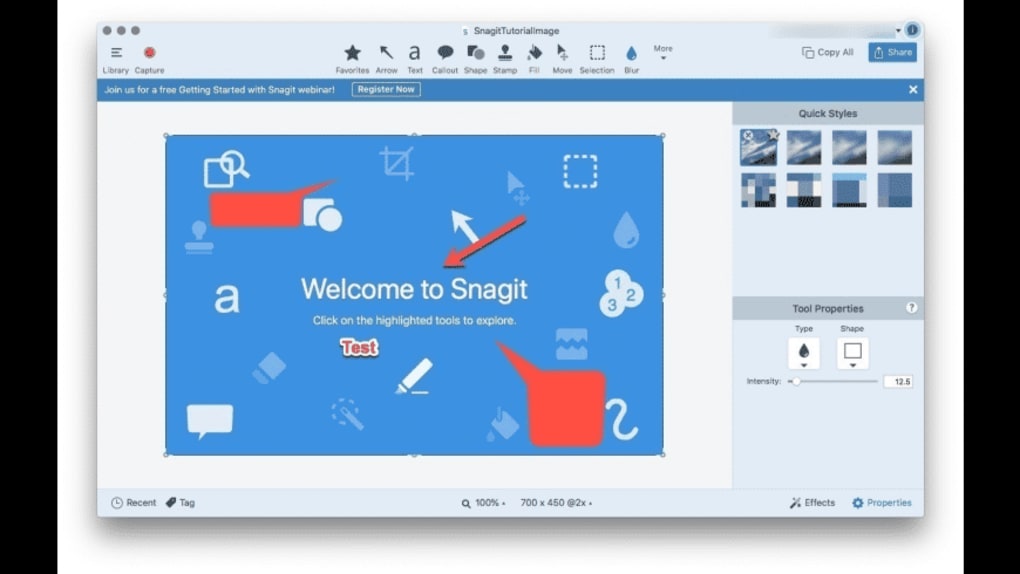
- Suite d’édition robuste : Ajoutez des flèches, formes, légendes, floutez les informations sensibles et appliquez un style basé sur le thème dans l’éditeur intégré.
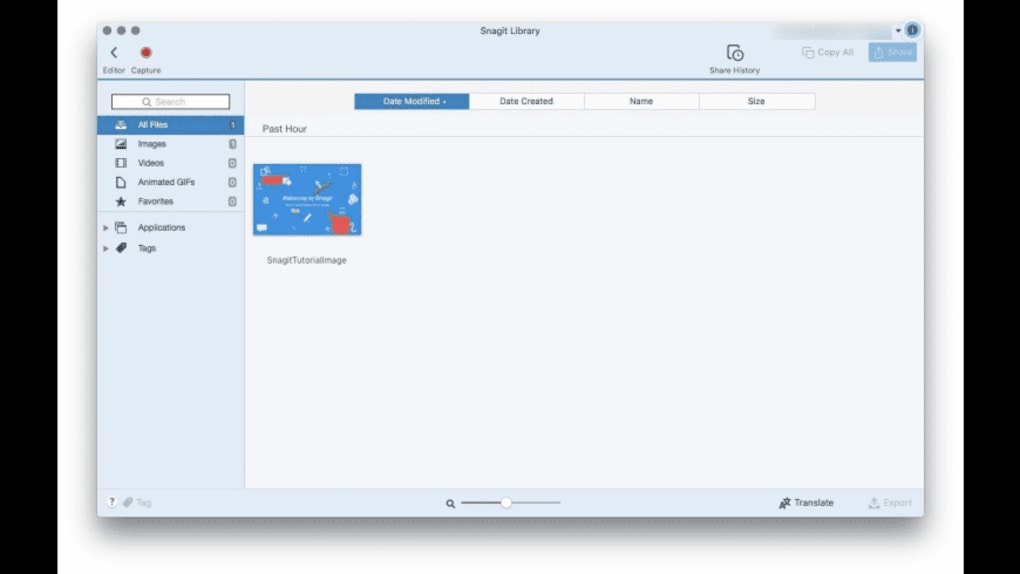
- Bibliothèque cloud & synchronisation : Stockez les captures dans le cloud sécurisé de TechSmith, accédez-y depuis n’importe quel appareil et collaborez avec vos coéquipiers via des liens partagés.
- Formats d’exportation multiples : Exportez en MP4, GIF, PNG, JPEG, BMP, ICO et plus, garantissant la compatibilité avec tout flux de travail.
- Personnalisation des raccourcis : Configurez des raccourcis clavier pour une capture instantanée, un découpage et une publication sans quitter votre application actuelle.
- Maintenance d’un an : Mises à jour gratuites, nouvelles fonctionnalités et support technique pendant la première année après l’achat.
Au‑delà de la liste ci‑dessus, l’interface de Snagit est conçue autour de la simplicité. Le panneau de navigation à gauche regroupe les outils liés, tandis que le volet d’aperçu central offre une vue en direct de votre capture avant de l’enregistrer. L’interface glisser‑déposer de l’éditeur vous permet de placer les annotations exactement où vous le souhaitez, rendant la création de guides à l’aspect professionnel, de manuels de formation et de rapports de bugs plus rapide que jamais. Pour les équipes, la possibilité de partager une bibliothèque hébergée dans le cloud élimine le besoin de pièces jointes par e‑mail, maintient un contrôle de version strict et garantit que chaque partie prenante voit les derniers actifs visuels.
Installation, instructions d’utilisation & compatibilité système
Installation étape par étape
- Visitez la page officielle de TechSmith Snagit et cliquez sur le bouton Télécharger l’essai gratuit.
- Exécutez le programme d’installation (SnagitSetup.exe pour Windows ou Snagit.pkg pour macOS) et suivez l’assistant à l’écran.
- Lorsque cela vous est demandé, connectez‑vous avec un compte TechSmith ou créez‑en un nouveau — cette étape est requise pour l’activation de la licence et la synchronisation cloud.
- Choisissez le dossier d’installation par défaut ou acceptez le chemin recommandé, puis cliquez sur Installer.
- Après l’installation, lancez Snagit ; le premier lancement affichera une courte superposition de tutoriel qui met en évidence les principaux raccourcis de capture.
Comment capturer
Le flux de travail principal de Snagit tourne autour de la touche Print Screen (ou du raccourci personnalisé que vous avez défini). Appuyez sur la touche pour faire apparaître un curseur en forme de réticule, puis faites glisser pour sélectionner la zone que vous souhaitez capturer. Pour les captures défilantes, choisissez l’option « Panorama » ; Snagit fera automatiquement défiler et assembler l’image pour vous. La capture vidéo fonctionne de manière similaire — choisissez l’onglet Vidéo, cliquez sur le bouton Enregistrer, et sélectionnez soit plein écran, fenêtre ou région personnalisée. Le mode image‑dans‑image vous permet de superposer la vidéo de la webcam sur votre enregistrement d’écran, idéal pour les webinaires ou les démonstrations de produit.
Une fois la capture effectuée, l’éditeur s’ouvre automatiquement. Vous pouvez y ajouter des annotations, couper des clips vidéo, insérer des numéros d’étape ou appliquer des modèles pré‑construits. Lorsque vous êtes satisfait, cliquez sur Enregistrer, Copier dans le presse‑papiers ou Partager pour envoyer le fichier par e‑mail, Microsoft Teams, Slack ou directement vers le cloud Snagit.
Compatibilité des systèmes d’exploitation
Snagit prend en charge les plateformes suivantes :
- Windows 10, Windows 11 (64‑bit)
- macOS 12 Monterey and later (64‑bit)
- iOS 13+ (Snagit Capture app for mobile)
- Android 8.0+ (Snagit Capture app for mobile)
L’application de bureau nécessite au moins 4 Go de RAM et 200 Mo d’espace disque libre, tandis que l’application mobile fonctionne sans problème sur la plupart des smartphones modernes. Parce que Snagit stocke les actifs dans le cloud, vous pouvez commencer une capture sur un PC Windows, la modifier sur un Mac et la publier depuis un iPad sans aucun problème de format de fichier.
Avantages, inconvénients, questions fréquentes & conclusions
Avantages
- Solution tout‑en‑un pour les captures d’écran, la vidéo et les GIF.
- Éditeur intuitif avec des outils d’annotation puissants.
- La capture panoramique à défilement fait gagner du temps sur les longues pages Web.
- La bibliothèque cloud garde les fichiers synchronisés sur Windows, macOS, iOS et Android.
- L’achat unique élimine les coûts d’abonnement récurrents.
- L’essai gratuit de 15 jours donne un accès complet à toutes les fonctionnalités.
Inconvénients
- Prix initial plus élevé comparé aux alternatives gratuites comme Greenshot.
- Pas de capacité native à changer le format d’exportation par défaut globalement (doit être défini par fichier).
- Courbe d’apprentissage pour les fonctionnalités avancées d’édition vidéo.
Questions fréquentes
Snagit est‑il gratuit après l’essai ?
Non. Snagit propose un essai complet de 15 jours. Après l’essai, vous devez acheter une licence à vie, qui comprend un an de mises à jour et de support.
Puis‑je capturer des fenêtres défilantes sur macOS ?
Oui. La capture panoramique à défilement fonctionne à la fois sur Windows et macOS, vous permettant de saisir des pages Web entières ou de longs documents en une seule image.
Snagit prend‑il en charge l’édition vidéo ?
Snagit inclut le découpage vidéo de base, la suppression des sections silencieuses et la possibilité d’ajouter des légendes ou des sous‑titres. Pour une édition avancée, vous auriez besoin d’un éditeur vidéo dédié, mais Snagit couvre la plupart des besoins de création de tutoriels.
Quelle est la sécurité de la bibliothèque cloud Snagit ?
TechSmith utilise le chiffrement TLS pour les données en transit et le chiffrement AES‑256 au repos. L’accès est protégé par les identifiants de votre compte TechSmith, et vous pouvez définir les liens de partage en lecture seule ou modifiable.
Puis‑je utiliser Snagit sur plusieurs appareils avec une seule licence ?
Oui. Une licence à vie unique peut être activée sur jusqu’à deux appareils simultanément, ce qui la rend idéale pour une combinaison ordinateur de bureau‑portable.
Conclusion – Devriez‑vous télécharger Snagit ?
Snagit offre un environnement soigné, sécurisé et hautement productif pour quiconque crée régulièrement de la documentation visuelle. Sa combinaison de captures d’écran, de vidéo et de GIF, associée à un flux de travail centré sur le cloud, vous permet de remplacer plusieurs outils spécialisés par une seule application bien prise en charge. Bien que le coût initial soit plus élevé que les utilitaires gratuits, l’achat unique élimine les frais récurrents et l’année de maintenance incluse garantit que vous restez à jour. Si vous appréciez la rapidité, la cohérence et un aspect professionnel pour vos guides, tutoriels ou supports marketing, Snagit est un investissement judicieux. Téléchargez l’essai gratuit dès aujourd’hui, explorez l’ensemble complet des fonctionnalités et décidez si le gain de productivité justifie l’achat.
Télécharger Snagit maintenant et commencez à créer du contenu plus clair, plus engageant instantanément.







